查看: 5|回复: 1

drawio绘图工具使用教程

[复制链接]

637

主题

457

回帖

80

日志

管理员

积分
5973
QQ
发表于 昨天 23:35 | 显示全部楼层 |阅读模式
概述
drawio是一款免费的网页版画图工具(也有桌面版),支持流程图、UML图、架构图、原型图等,简单好用。下面几张图都是用该软件制作的:
在线免费使用链接https://draw.iikx.com/
ab3f427789e9b598217287faf686c9dd.png.jpg


db88bc3670198069839e53ddf3891989.png.jpg


aca406e03cd8fdb24c8d8786b1c5cabb.png.jpg


看起来效果还不错有木有~下面带大家了解下这个神器。
进入画图工具
我个人比较常用的是网页版,打开网址 https://draw.iikx.com/

第一次就选择创建新的流程图(Create New Diagram)。
b94a1d870b2d66cdb697f715496e1e65.png.jpg


然后就进入drawio 的主界面啦。
b4d8c113e12c01feb6d573572615426c.png.jpg

主界面
主界面分为几个区域,菜单栏、工具栏、图形区、画布、绘图样式设置区。
75a8251dfc9a007e04ec971a4f76cac9.png.jpg

快速开始
接下来就带大家看看怎么使用吧!
在图形区有八个选项:
29b6a57b5c80ca37008398f3b535ba50.png.jpg


第一个是便笺本,可以存放自定义的图形,我们可以将外部的图形拖到这个区域,保存下来,后面就可以使用这些自定义图形进行画图。
cddb6d49e499068c2be6b22b9323d4c4.gif.jpg


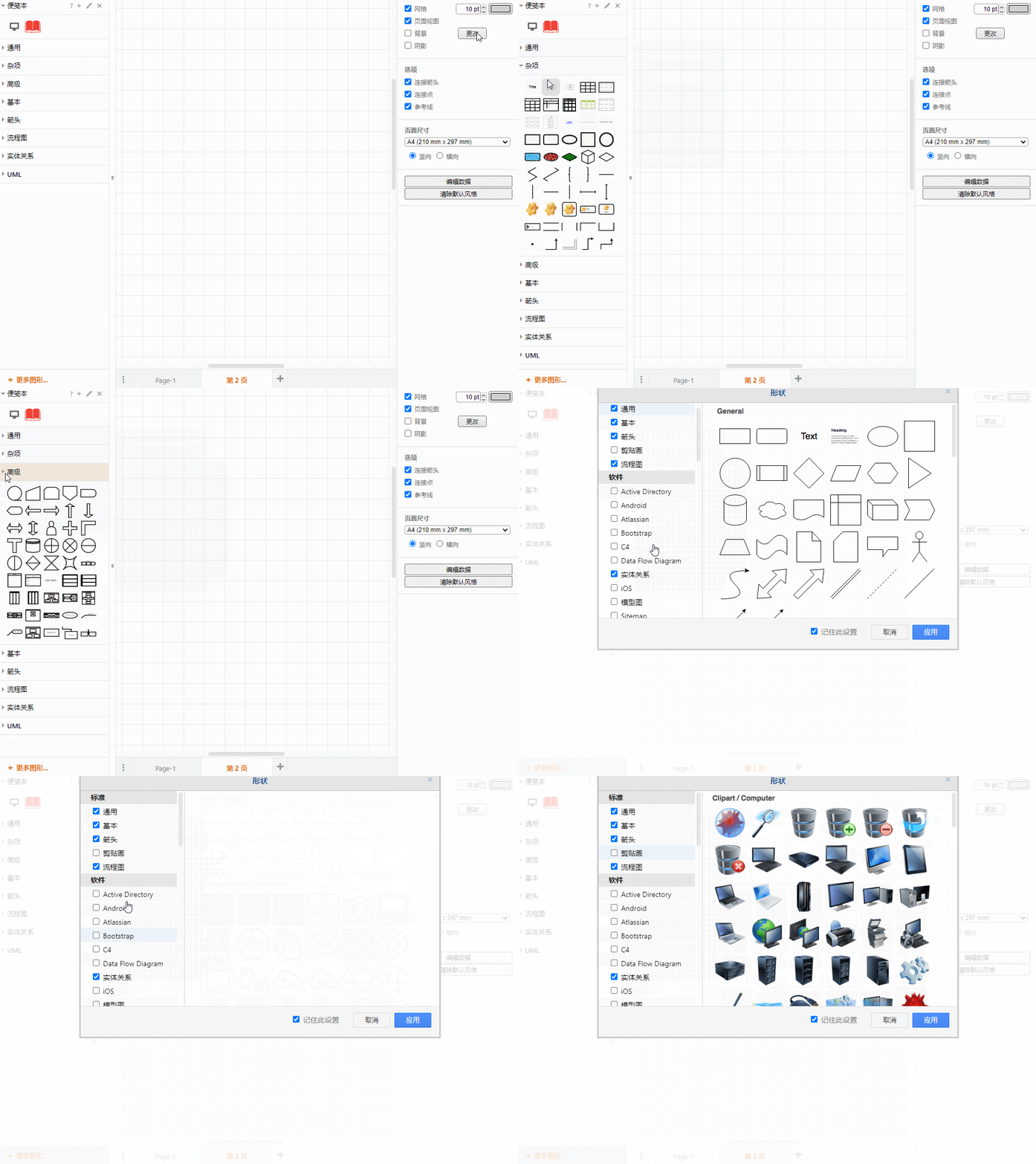
本软件提供了种类丰富的图形,通常可以在这里面找到想要的图形。点击左下方的『更多图形』按钮可以解锁更丰富的图形哦。
7b1035b4d124bfa4070f97e1a609cf50.gif.jpg


将图形区的图形直接拖动到画布,然后就可以开始创作啦。
4cb7390ee33c85ac9c7e483c03606471.gif.jpg


在右边样式设置区可以对选中的图形进行修改,比如使用我比较常用的sketch样式,效果如下:
7725688ad78be7dcd31475f3b011bf7c.gif.jpg

如果觉得背景太单调,可以给图形增加背景条纹~
e1acfd72562c6e89eb7a1ef9ed9131aa.gif.jpg

图形与图形之间链接非常方便,鼠标移到图形上面便会出现链接图形的标志,点击此标志会自动进行图形链接。
3d5ab052121745ff66cd7b67d115834b.gif.jpg


5e62bb91a2c00e968e97375bac5cdb96.gif.jpg

图形旋转也很简单,选中图形之后,右上角会出现旋转的小图标,按住此图标进行拖动即可进行旋转操作。
ddbb9f33d5dcca222280d29d82c16c44.gif.jpg

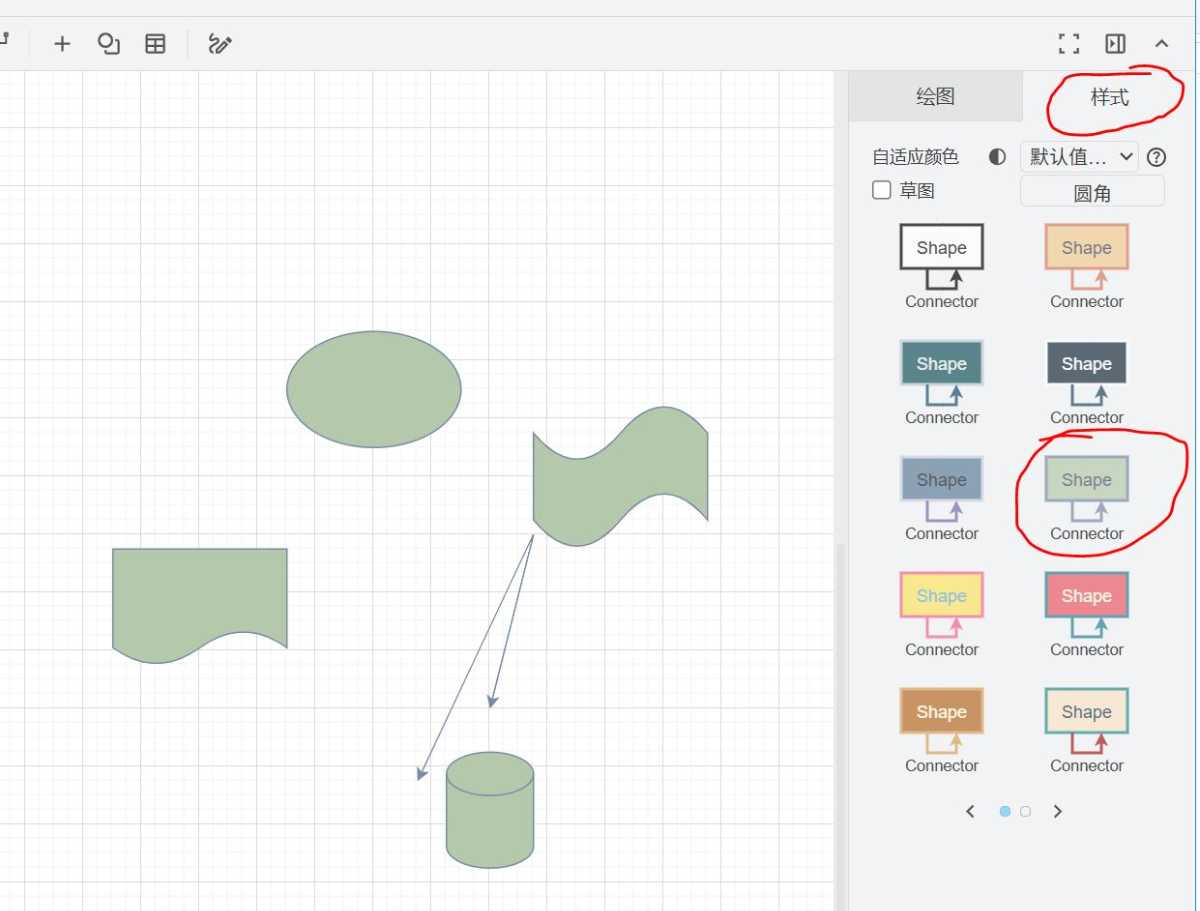
最好用的一个功能:一键格式化流程图样式,选您喜欢的样式,就可批量改变样式!
捕获.JPG

以上就是本软件的基本使用教程,当然还有很多有用的功能,感兴趣的小伙伴可以自行研究~
在线免费使用链接https://draw.iikx.com/
上士闻道,勤而行之;中士闻道,若存若亡;下士闻道,大笑之。不笑不足以为道!
回复 关闭延时

使用道具 举报

637

主题

457

回帖

80

日志

管理员

积分
5973
QQ
发表于 1 小时前 | 显示全部楼层
前言
最近有很多小伙伴发私信问我:文章中的图是用什么工具画的。他们觉得我画的图风格挺小清新的,能够让人眼前一亮。
先上几张图让大家看看效果:
8a1146027da3662b42e82f09352e44c8.png.jpg

bd89cd17cf6bdb973344d33f144277cf.png.jpg

c4e47fbb676f9cc90c80c66672daf171.png.jpg

今天特地写一篇介绍画图工具的文章,给有需要的朋友一个参考。
1. 用什么画的图?
visio是微软的一款画图软件,需要在电脑上安装,正版软件是付费的,但网上也可以搜到很多破解版。它是我用过的最早的画流程图工具了,后面使用mac电脑办公之后,就没有用过它了,之前觉得它跨电脑办公有点不方便。
process on是一款免费在线画图工具,功能非常强大。除了常规的各种流程图之外,对于思维导图支持也非常友好。但有个缺点是只能免费保存最近9张图,想保留更多的图,需要付费升级。
前面的两款画图工具,说到底还是收费的,对于喜欢白嫖的我们来说,有点无法接受。那么,有没有一款免费、在线、功能强大的画流程图的工具呢?
答:有,可以使用:iikx绘图。https://draw.iikx.com/
没错,我文章中的图都是用iikx绘图工具画出来的,也可以叫它:drawio,它已经成为了我画图首选工具。
这款画图工具的官网地址是:https://app.diagrams.net/,它的前身是:https://draw.io/。这两个url都能访问。
同时它也提供了离线版的画图软件,大家可以自己下载diagrams的安装软件,不过有个坏处是它是收费的。
所以,我用的最多的还是在线版的。
2. 如何进入画图界面?
在浏览器上输入:https://draw.iikx.com/
第一次访问的时候有点慢,因为它要初始化一些东西。
c23e0ead4006f8d5e7525f7ca76fa911.png.jpg


接下来,会弹出一个窗口,让我们选择画的图,需要保存到哪里。
9696c8ed3920e43b1f464f941307e992.png.jpg


它主要支持四种:
  • OneDrive:即云
  • Device:即设备
  • Github
  • Gitlab
我目前为了图方便,用的最多的是Device,它可以把画的图保存到本地电脑,也可以从本地电脑导入已有的图。
其实如果可以的话,把图保存到Github,也是个不错的选择。
接下来,会弹出一个窗口,让你选择是Create New Diagram(创建新流程图),还是选择Open Existing Diagram(打开已有的流程图)。
02c320e0300456af0768ed94d9c820a0.png.jpg

我们第一次进来,当然是选择创建新流程图了。
然后,进入了画流程图的主界面:
57c7a5cf4af7220da546f2e0deb6d0ae.png.jpg

3 画图界面的组成部分
工作界面主要是由以下几个部分组成:
7f7f8e46e7f1bf6e6e95a1354ec2cbd6.png.jpg

此外,在这里顺便说一句,如果你想修改流程图名称的话,可以双击左上角的:Untitled Diagram.drawio这几个字,会弹出如下窗口:
2a45ee8817b795208d8897d363f347bc.png.jpg

在这个窗口中可以修改流程图的名称和文件类型,默认是.drawio格式的。
下面用一张图总结一下,工作界面主要组成部分:
9d73a7c63aa4832f644a31a361460196.png.jpg

3.1 菜单栏
b96373004c65dbf409245490ad80b62b.png.jpg

  • File菜单:包含了一系列的文件操作,包括:新建、打开文件、打开最近的文件、保存文件、另存为文件、分享文件、重命名、拷贝文件、导入、导出、打印、关闭等。
  • Edit菜单:包含了一系列工作区的操作,包括:回退、撤回、剪切、复制、粘贴、删除、查找、替换、编辑、编辑属性、选择、全选等。
  • View菜单:包含了一系列的视图操作,包括:恢复默认布局、大纲视图、图层、标签、网格、滚动条、全屏等。
  • Arrange菜单:包含了一系列图形排列操作,包含:在前面、在后面、插入图形、对齐等。
  • Extras菜单:包含了一系列额外的操作,包含:主题、展开、收缩、插件、编辑画图区、配置等。
  • Help菜单:主要包含一系列全局的操作,包含:搜索、快捷键、关于等。
3.2 工具栏
152ab7e7dc81fb7dd7180cad8ff2fd65.png.jpg

工具栏中包含了一些常用的功能,比如:图片尺寸、放大、缩小、退回、撤销、删除、在前、在后、背景色、字体颜色、连接、阴影、添加表格、添加图形、全屏、展开、收缩等。
这些功能真的太实用了。
3.3 左边图形区
这个区域可以选择我们画图时,需要的图形,默认有这7类图形。
d1eaf14c75fc8b072832443ccbc9f4bc.png.jpg

如果不满足要求,可以点击 More Shapes 按钮,选择更多类型。
006d3f260f47664e069553691da1eed6.png.jpg

上图中我另外加了IOS类的图形。
我个人喜欢使用General类的图形:
230eae9b6e8cd446f95912ffbc92d5d0.png.jpg

里面常用的图形都有,画一般的流程图是够用的。当然你也可以根据个人喜欢,选择更多的类型画图。
3.4 画图区
d849633678692233b8f5230067c78f68.png.jpg

画图区是最重要的地方了,你的流程图是在这片区域完成的。
你可以在左边的图形区选择好图形之后,用鼠标拖到画图区。也可以直接在画图区复制已有的图形。
还可以加网格:
cdbf3253afb5f48112132e1943dcfaa1.png.jpg

右键空白的地方,会出现一些操作选项:
f9d83ef7cfcb4a7f76c287db066d8cbc.png.jpg

右键某个具体图形,会出现一些图形相关的选项:
4f4c7c557510668c1037636853930dd8.png.jpg

3.5 右边样式区
31290ba931e3fe29fe798d50ff7a1dd3.png.jpg

右边样式区可以说是diagrams的灵魂。
选择的图形,在画图区默认是这样的:
85bb3e6d45598a1eafe7630cb6dcd02a.png.jpg

一眼看过去,显得非常单调。但如果在右边样式区,我加了一些样式之后,图形马上变得不一样了
834236faa8ac0913793070f0617f8264.png.jpg


对于文本样式也有挺多功能可以设置的:
2bb42737469c2743d2713290bd1c0d0e.png.jpg


3.6 底部
dd23798e4ee4574b0838a65045de7cd1.png.jpg

底部主要展示的是每页的名称。
点击左侧三个点:
dcdd1c477db7f722aaff5be540bf328e.png.jpg

可以切换、插入、删除和重命名页面。
点击右侧的加号:
51322d598c4693c6c5762c8b152ef1d9.png.jpg

可以立刻新增页面。
我们每次画图需要在某个页面上操作。但如果你需要画的图很多,可以使用页进行归类,方面今后维护。不太建议,一页上画的图太多,不然画图时会非常卡。
总结
本文主要介绍了iikx绘图工具,它是一款免费的在线画图工具,也叫做drawio。它的功能非常强大,包括:菜单栏、工具栏、左边图形区、画图区、右边样式区、底部等。
同时还介绍了如何进入画图区。
当然本文只是抛砖引玉,给大家介绍了iikx绘图的一小部分功能。它的强大之处,需要大家自己多动手摸索。
下面用一张图给大家展示一下,我是如何绘图的:
cb29a8a49030ef7ebef9bfdc70117438.png.jpg

提前祝大家、新年快乐、财源滚滚、心想事成、身体健康、万事如意。
上士闻道,勤而行之;中士闻道,若存若亡;下士闻道,大笑之。不笑不足以为道!
回复 支持 反对

使用道具 举报

您需要登录后才可以回帖 登录 | 注册  

本版积分规则

快速回复 返回顶部 返回列表